


Eine Firewall schützt Computersysteme vor unerwünschtem Kontakt, der von anderen Computern über das Internet oder ein Netzwerk initiiert wird, indem sie schädliche Programme anhand benutzerdefinierter Regeln blockiert. Einzelnen Diensten und Anwendungen kann der Zugriff gewährt werden, damit sie die Firewall passieren. Dieser Artikel erklärt, wie Sie ein Programm in einer Firewall blockieren, um Ihr System vor unerwünschtem Zugriff zu schützen.
Schritte zum Blockieren eines Programms in einer Firewall
Diese Anleitung zum Blockieren eines Programms in einer Firewall gilt für Computer mit dem Betriebssystem Microsoft Windows 11. Einige Details können bei Windows 10 oder älteren Versionen leicht abweichen, aber das Verfahren ist im Wesentlichen gleich.
1. Öffnen Sie die Einstellungen der Windows Defender-Firewall mit erweiterter Sicherheit
Öffnen Sie die Windows Defender-Firewall mit erweiterter Sicherheit mit einer der folgenden Methoden.
Methode 1
- Drücken Sie gleichzeitig die Windows-Taste und die R-Taste, um das Dialogfeld „Ausführen“ zu öffnen.
- Geben Sie „WF.msc“ in das Feld ein.
- Klicken Sie auf „OK“ oder drücken Sie die Eingabetaste.
Methode 2
- Drücken Sie die Windows-Taste, um die Suchfunktion zu öffnen.
- Beginnen Sie mit der Eingabe von „Windows Defender Firewall“ und wählen Sie die Anwendung aus, sobald sie angezeigt wird.
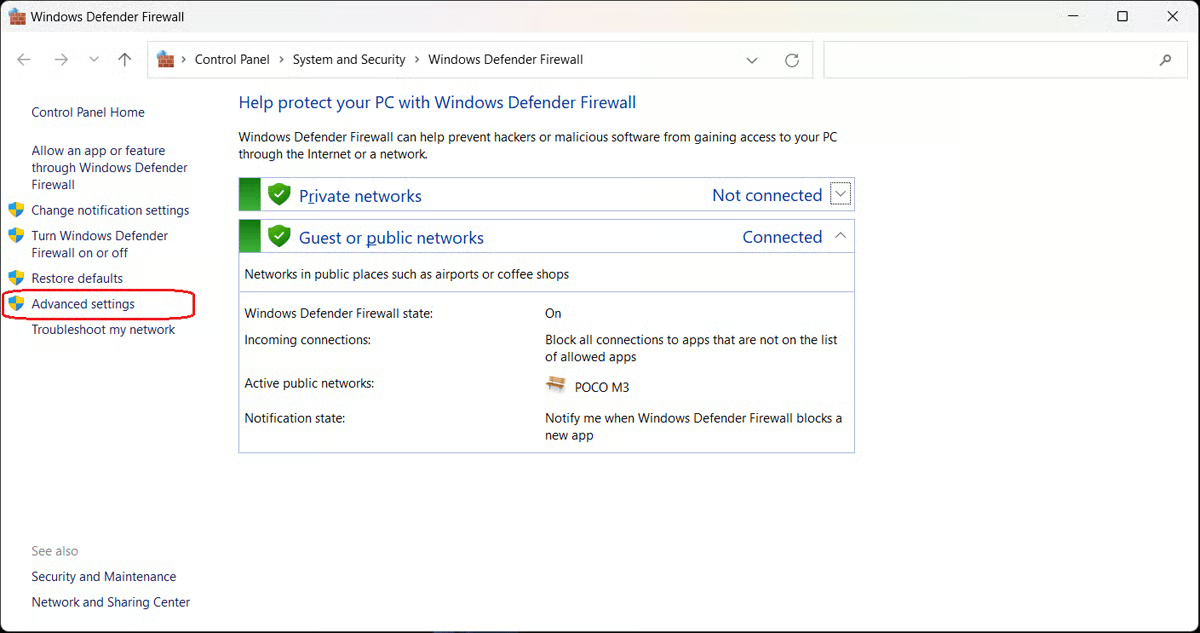
- Wählen Sie im Fenster der Windows Defender-Firewall in der linken Seitenleiste die Option „Erweiterte Einstellungen“ aus.
2. Wählen Sie „Eingehende Regeln“ oder „Ausgehende Regeln“ aus
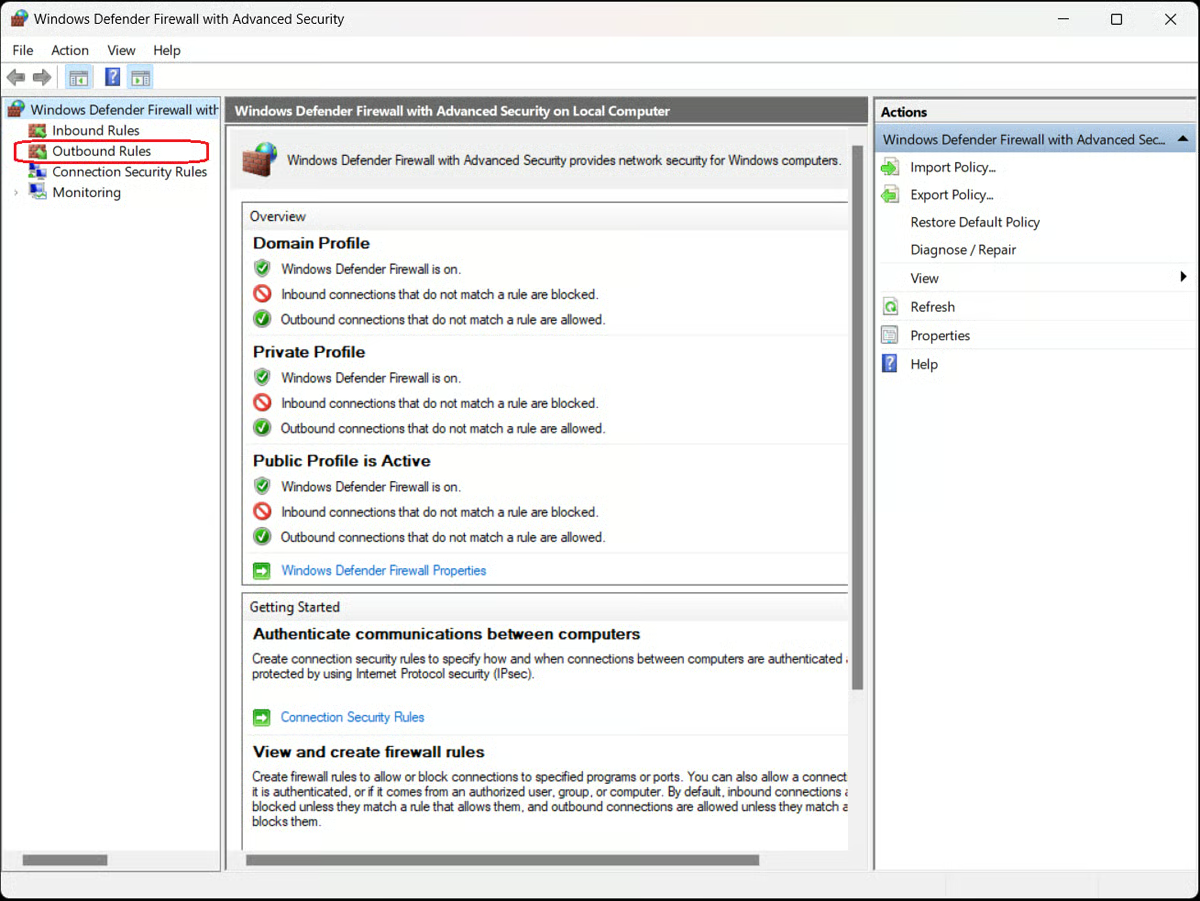
Entscheiden Sie, ob Sie eine eingehende Regel festlegen möchten, die einer externen Anwendung oder einem externen Programm den Zugriff auf Ihren Computer erlaubt, oder eine ausgehende Regel, die einer auf Ihrem Computer installierten Anwendung oder einem installierten Programm den externen Zugriff durch die Firewall erlaubt.
Der Vorgang zum Blockieren eines Programms ist bei beiden Regeltypen ähnlich – in diesem Beispiel wählen wir „Ausgehende Regeln“, um ein Programm in der Firewall zu blockieren.
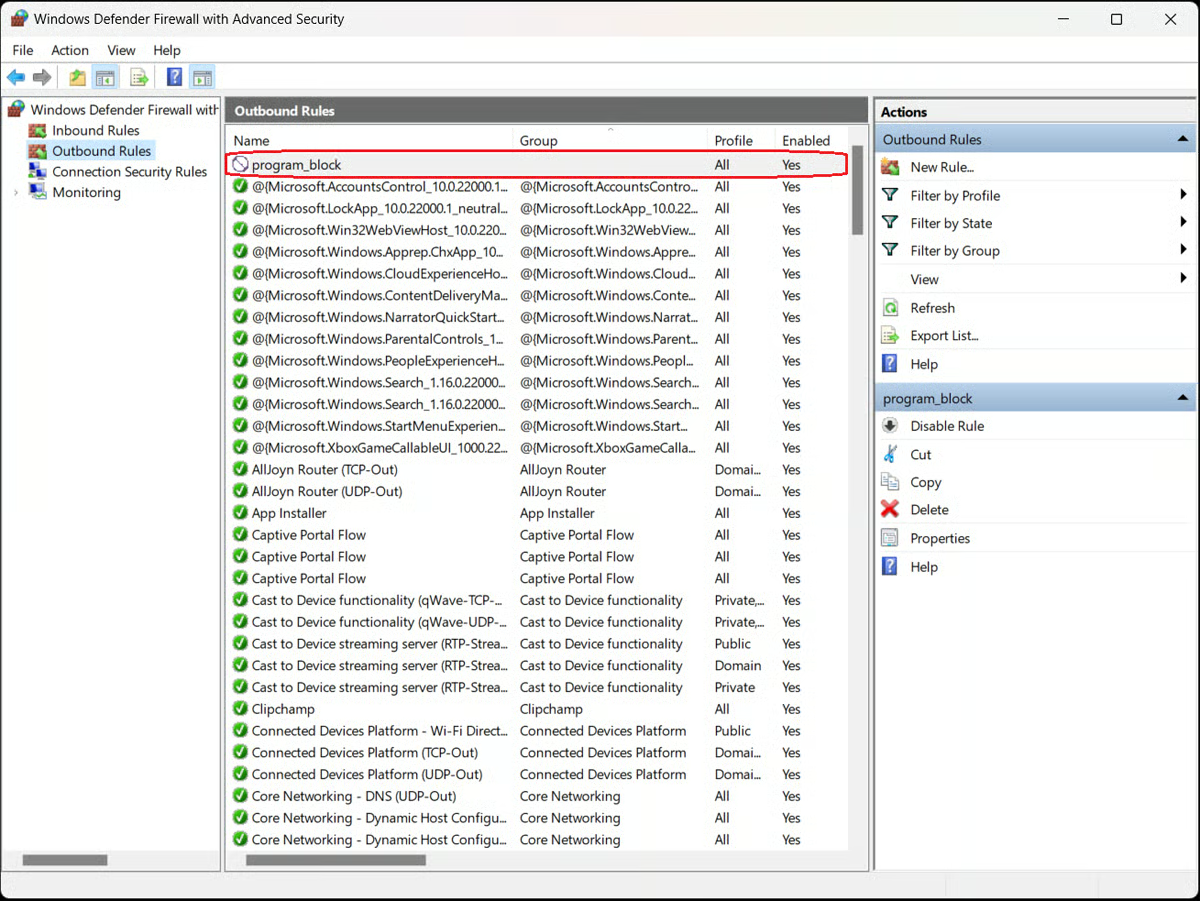
Wählen Sie in der linken Seitenleiste des Fensters der Windows Defender-Firewall mit erweiterter Sicherheit die entsprechende Option aus. Eine Liste der ausgehenden Regeln wird angezeigt, einschließlich Name, Gruppe, Profil und Status (aktiviert/deaktiviert).
3. Erstellen Sie eine neue Regel
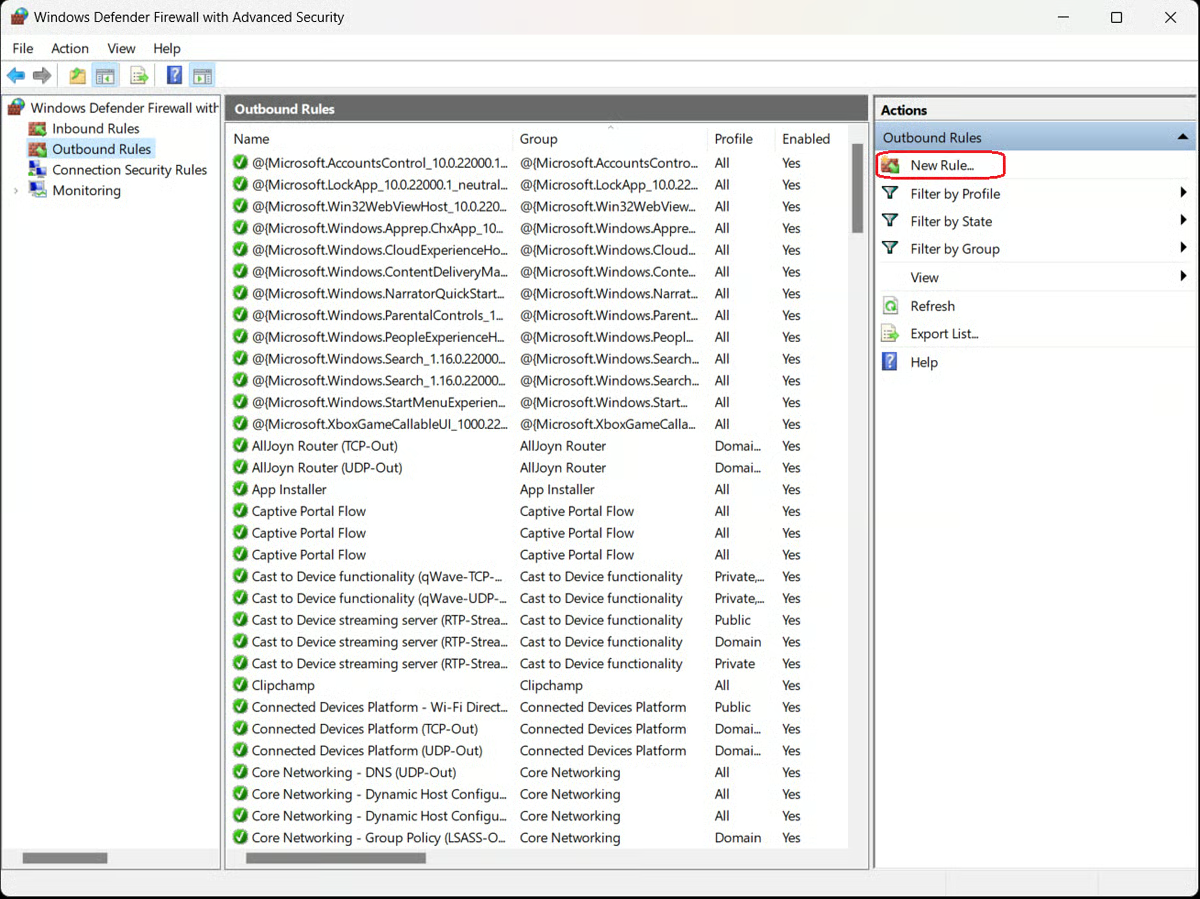
Klicken Sie in der Seitenleiste rechts neben der Liste der vorhandenen ausgehenden Regeln auf die Option „Neue Regel …“. Der Assistent für neue ausgehende Regeln wird geöffnet und zeigt vier Optionen für den Typ der ausgehenden Regel an:
- Programm
- Port
- Vordefiniert
- Benutzerdefiniert
4. Wählen Sie „Programm“ aus
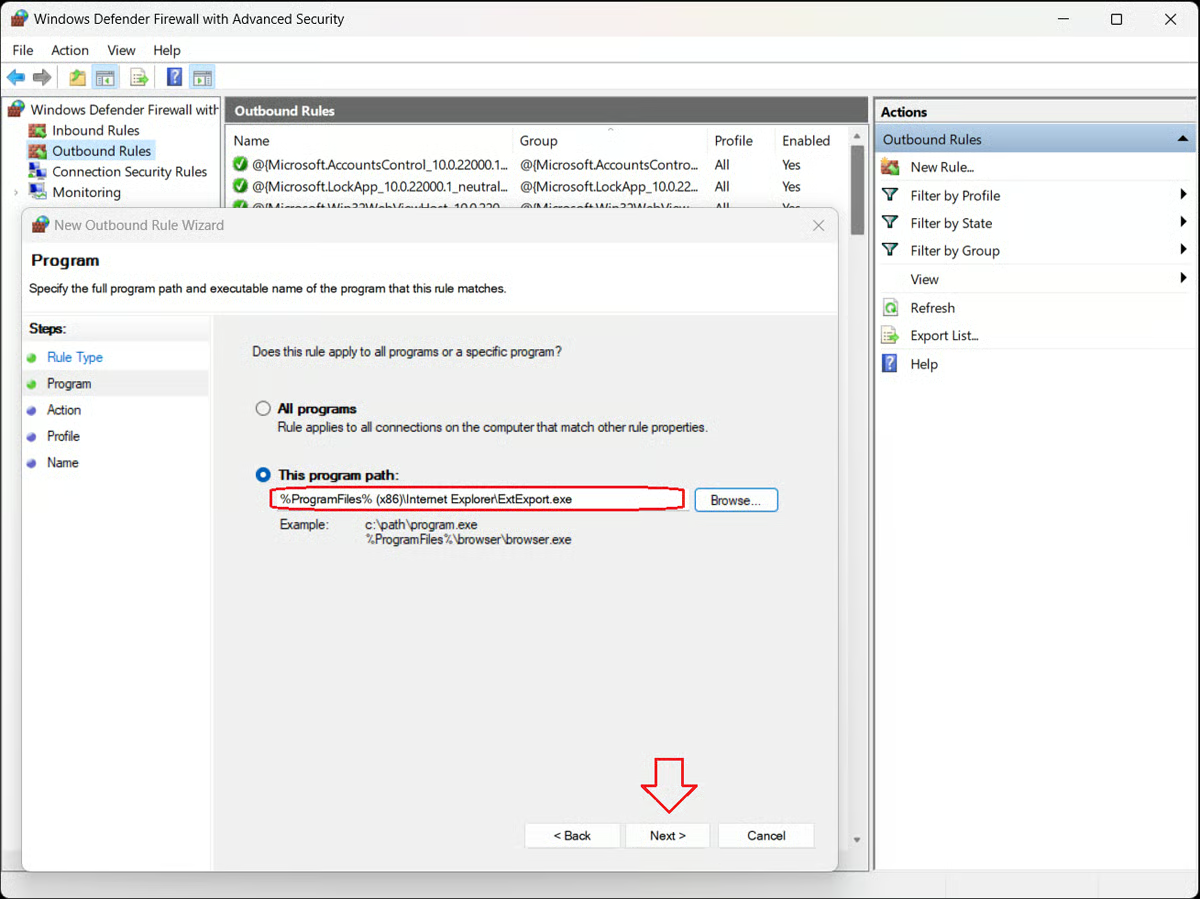
Wählen Sie „Programm“ aus und klicken Sie auf die Schaltfläche „Weiter >“. Das Dialogfeld „Programm“ wird geöffnet und fragt, ob diese Regel für alle Programme oder nur für ein bestimmtes Programm gelten soll.
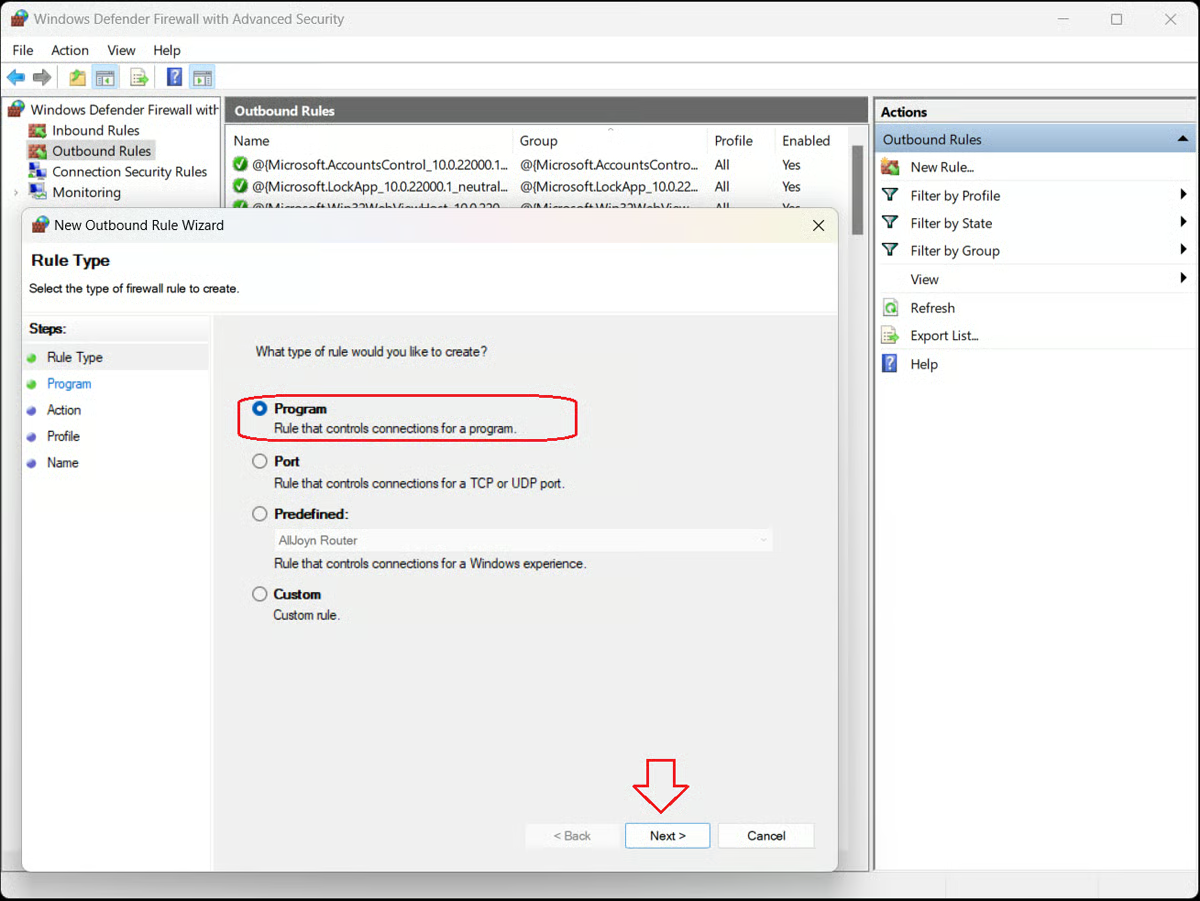
Um ein bestimmtes Programm zu blockieren, wählen Sie die Option „Dieser Programmpfad“ aus und klicken Sie auf die Schaltfläche „Durchsuchen …“, um den Programmordner zu öffnen.
Suchen Sie die ausführbare Datei (.exe) des Programms, das Sie blockieren möchten, und wählen Sie sie aus.
Klicken Sie auf die Schaltfläche „Weiter >“.
5. Blockieren Sie die Verbindung
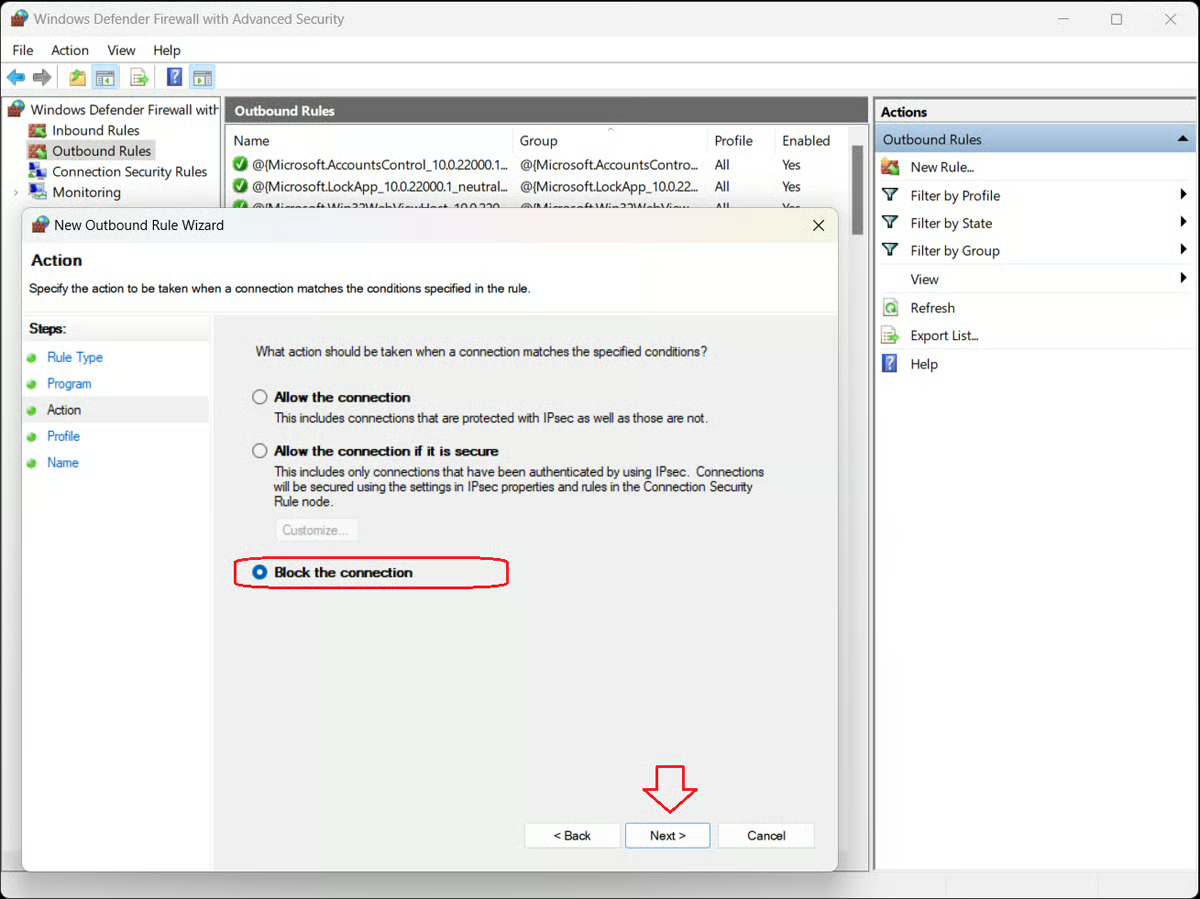
Das Fenster „Aktion“ des Assistenten für neue ausgehende Regeln wird geöffnet und zeigt drei Optionen an:
- Verbindung zulassen. Dies umfasst sowohl Verbindungen, die mit IPsec geschützt sind, als auch solche, die es nicht sind.
- Verbindung zulassen, wenn sie sicher ist. Dies umfasst nur Verbindungen, die mithilfe von IPsec authentifiziert wurden. Verbindungen werden mithilfe der Einstellungen in den IPsec-Eigenschaften und der Regeln im Knoten „Regel für Verbindungssicherheit“ geschützt.
- Verbindung blockieren. Dadurch wird die Verbindung blockiert.
Wählen Sie „Verbindung blockieren“ aus und klicken Sie auf die Schaltfläche „Weiter >“.
6. Legen Sie die Profile fest
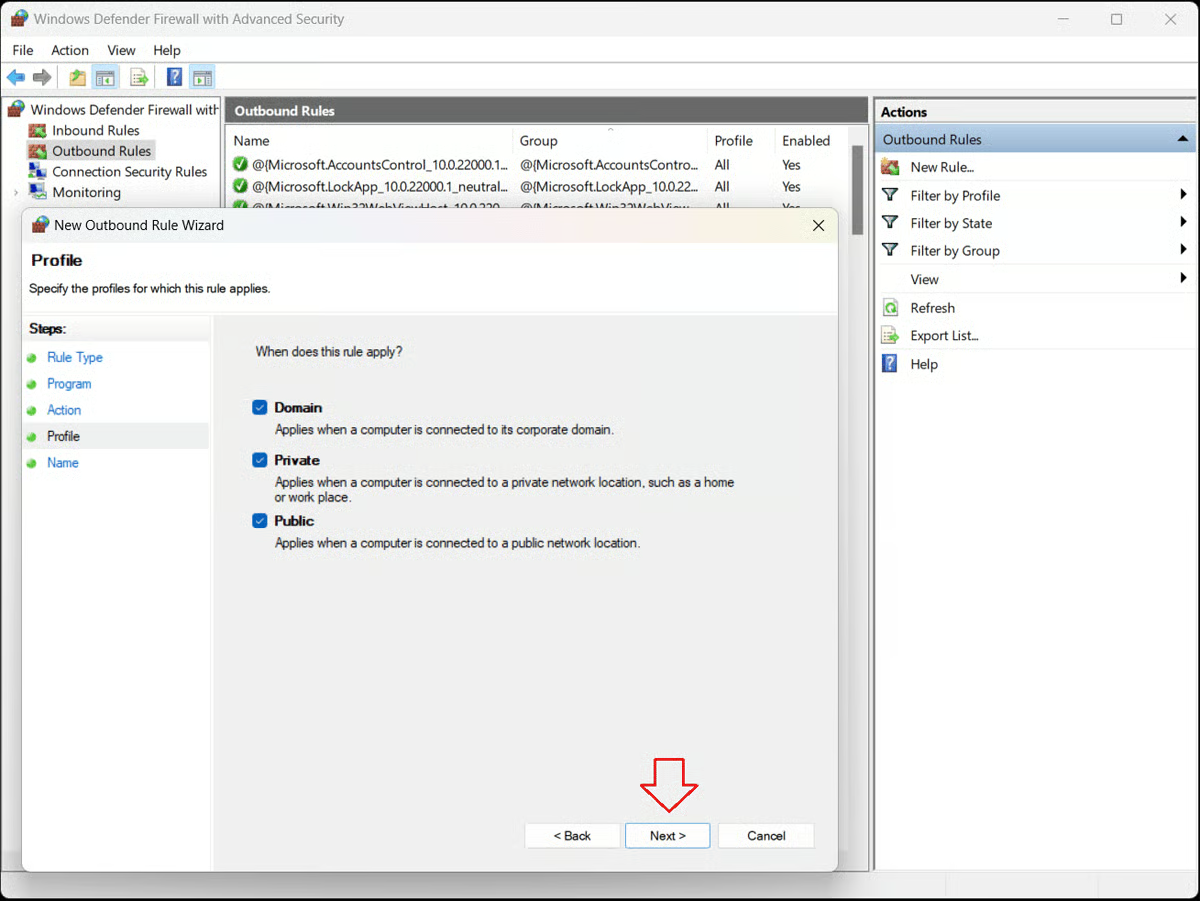
Das Fenster „Profil“ des Assistenten für neue ausgehende Regeln wird geöffnet und zeigt drei Optionen an:
- Domäne–Gilt, wenn ein Computer mit seiner Unternehmensdomäne verbunden ist.
- Privat–Gilt, wenn ein Computer mit einem privaten Netzwerkstandort, etwa zu Hause oder am Arbeitsplatz, verbunden ist.
- Öffentlich–Gilt, wenn ein Computer mit einem öffentlichen Netzwerkstandort verbunden ist.
Legen Sie fest, wann die Regel gelten soll, und klicken Sie auf die Schaltfläche „Weiter >“.
7. Weisen Sie der Regel einen Namen und eine Beschreibung zu
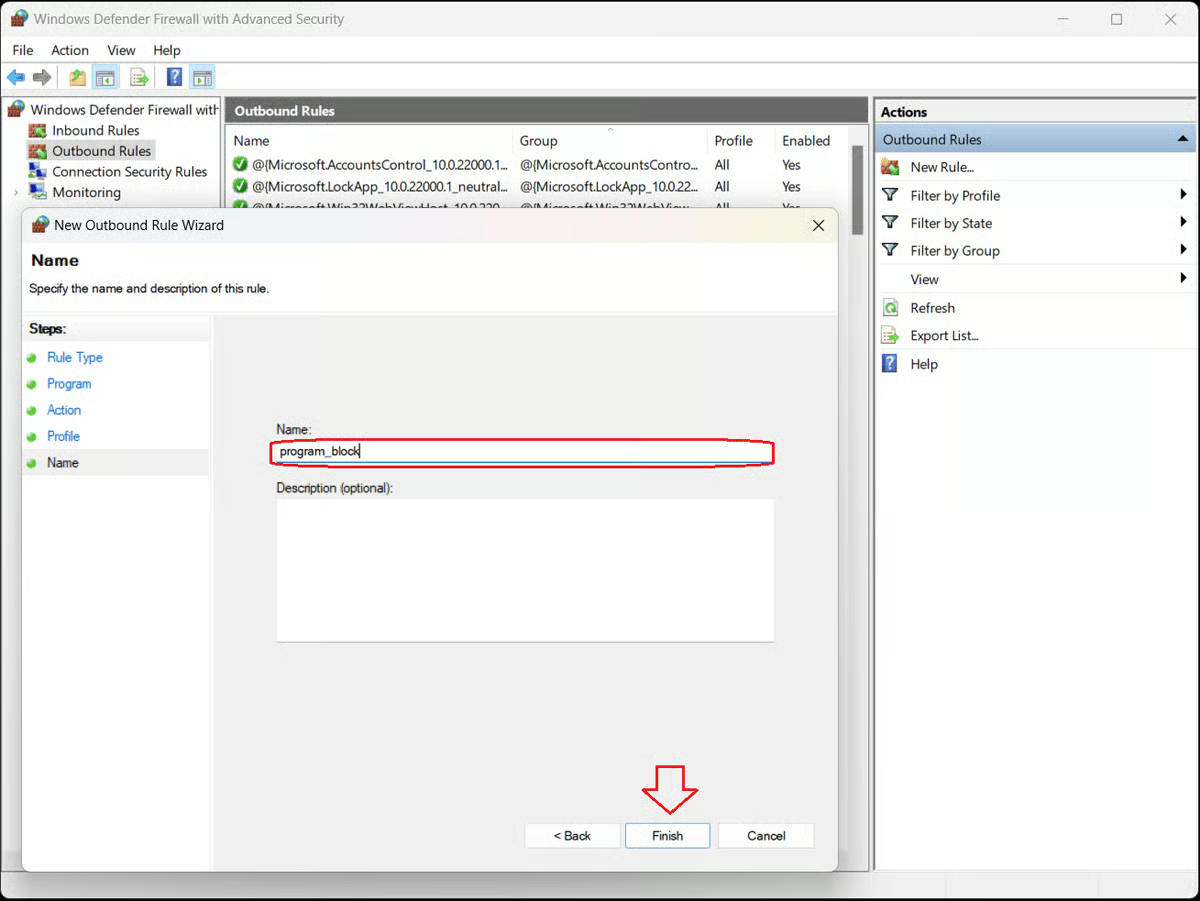
Das Fenster „Name“ des Assistenten für neue ausgehende Regeln wird geöffnet. Weisen Sie der Regel in den leeren Feldern einen Namen und eine Beschreibung zu. Klicken Sie auf die Schaltfläche „Fertig stellen“.
Im Fenster der Windows Defender-Firewall mit erweiterter Sicherheit werden alle vorhandenen ausgehenden Regeln aufgelistet. Vergewissern Sie sich, dass Ihre neue Regel in der Liste enthalten ist. Das Programm ist nun blockiert. Um die Blockierung aufzuheben, wählen Sie die Regel einfach aus und löschen Sie sie.
Andere Programme können Sie auf dieselbe Weise wieder freigeben. Sortieren Sie dazu die Liste nach Name, Profil, Status (aktiviert/deaktiviert) oder Gruppe, und klicken Sie in der rechten Seitenleiste auf „Regel deaktivieren“. Außerdem können Sie Regeln ausschneiden, kopieren und löschen oder ihre Eigenschaften anzeigen.
Gelten diese Schritte auch für andere Firewalls?
Firewalls sind unverzichtbar, um den Datenverkehr in Netzwerken zu kontrollieren und Schutz vor Hackern, Malware und Ransomware-Angriffen zu gewährleisten. Die meisten Computerbetriebssysteme (OS) verfügen über integrierte Firewalls, und viele Anbieter von Cybersicherheitslösungen bieten Firewalls von Drittanbietern mit kontextbezogenen Netzwerksicherheitsfunktionen an, die sich in andere Dienste integrieren lassen.
Der Vorgang zum Blockieren eines Programms in einer Firewall kann je nach Firewall und Betriebssystem variieren, aber die Schritte ähneln denen in dieser Anleitung.
Fazit: Optimieren Sie Ihre Firewall
Die hier beschriebenen Schritte gelten zwar für das Blockieren eines Programms in einer Firewall auf einem einzelnen Computer, Firewalls für Unternehmen können jedoch zum Schutz ganzer Computernetzwerke eingesetzt werden. Diese Produkte für Unternehmen erfüllen mithilfe von Regeln, anhand derer entschieden wird, ob der Zugriff auf Programme und Apps erlaubt werden soll, dieselben Funktionen wie eine Firewall für einzelne Computer.
Firewalls sind ein wesentlicher Bestandteil der Netzwerksicherheit: Sie blockieren den eingehenden Zugriff schädlicher Programme und Anwendungen und verhindern den ausgehenden Zugriff installierter Anwendungen und Dienste. Bei korrekter Konfiguration und sachgemäßer Nutzung kann eine Firewall Ihre Daten vor den heutigen Bedrohungen schützen.
Erfahren Sie mehr darüber, wo Sie Firewalls platzieren in Ihrem Netzwerk.