


ファイアウォールは、ユーザーが定義したルールに基づいて有害なプログラムをブロックし、インターネットやネットワーク経由で接続された他のコンピューターから開始される望ましくない接触からコンピューターシステムを保護します。個々のサービスやアプリケーションには、ファイアウォールを通過するアクセスを許可できます。この記事では、望ましくないアクセスからシステムを保護するために、ファイアウォールでプログラムをブロックする方法を説明します。
ファイアウォールでプログラムをブロックする手順
このチュートリアルは、Microsoft Windows 11オペレーティングシステムを搭載したコンピューターを対象としています。Windows 10やそれ以前のバージョンでは細部が多少異なる場合がありますが、手順の基本は同じです。
1. Windows Defenderファイアウォール(セキュリティが強化された)の設定を開く
Windows Defenderファイアウォール(セキュリティが強化された)を開くには、次のいずれかの方法を使用します。
方法1
- WindowsキーとRキーを同時に押して、「ファイル名を指定して実行」ダイアログボックスを開きます。
- ボックスに「WF.msc」と入力します。
- 「OK」ボタンをクリックするか、Enterキーを押します。
方法2
- Windowsキーを押して検索機能を開きます。
- 「Windows Defender Firewall」と入力し始め、表示されたらアプリケーションを選択します。
- Windows Defenderファイアウォールの画面で、左側のサイドバーにある「詳細設定」を選択します。
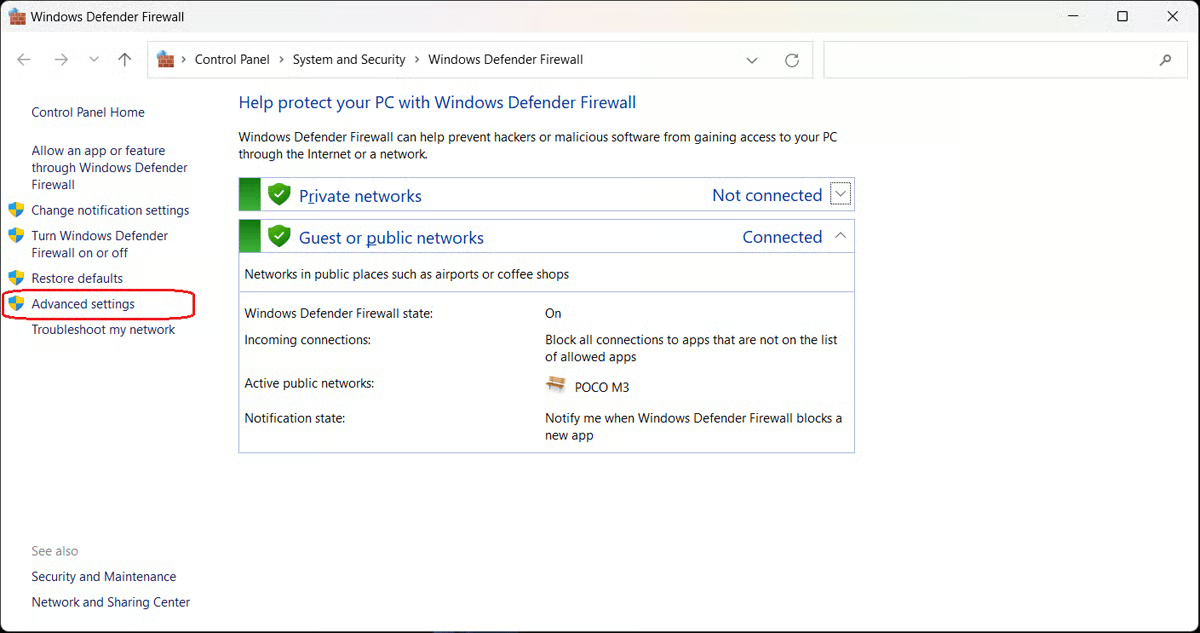
2. 受信の規則または送信の規則を選択する
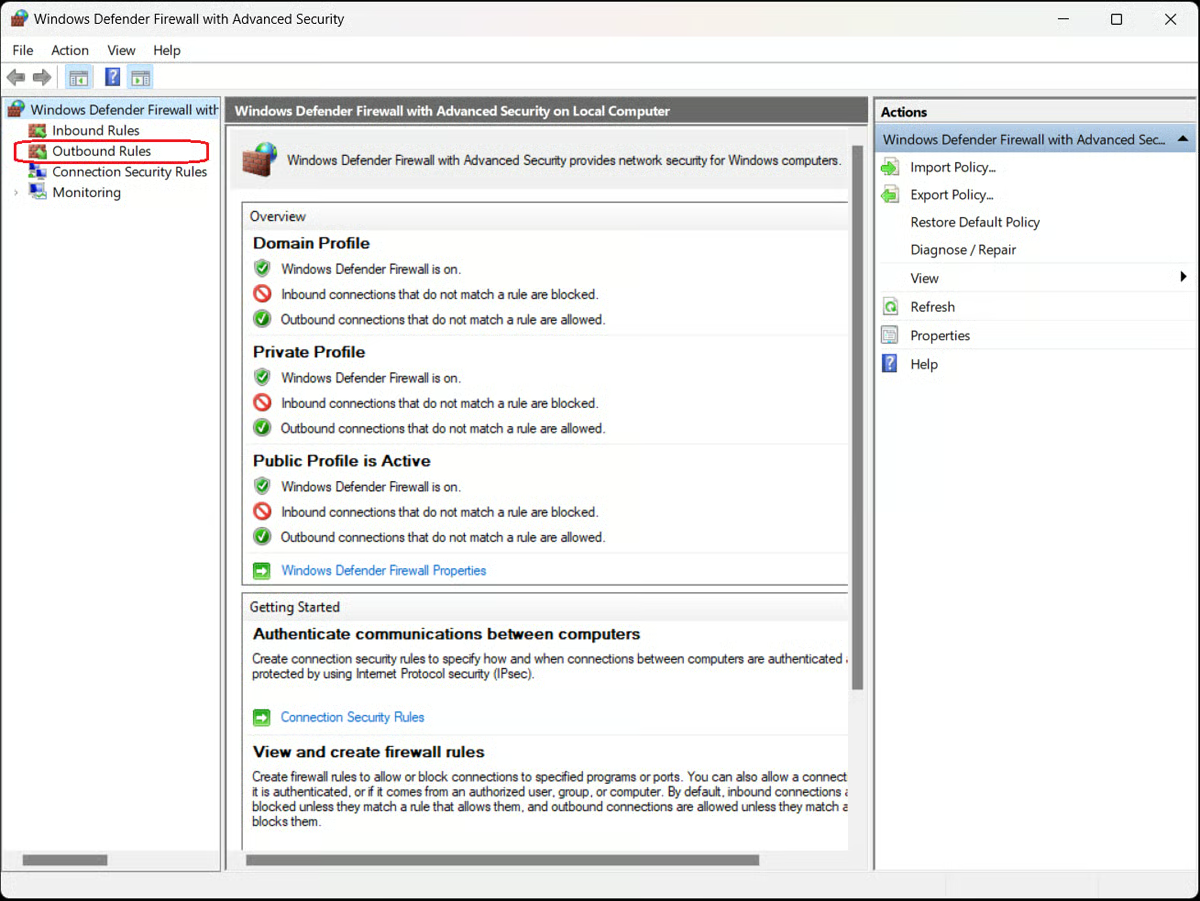
外部のアプリケーションやプログラムによるコンピューターへのアクセスを許可する受信の規則を設定するか、コンピューターにインストールされたアプリケーションやプログラムによるファイアウォール経由の外部アクセスを許可する送信の規則を設定するかを選択します。
どちらの種類の規則でもプログラムをブロックする手順はほぼ同じです。ここでは、ファイアウォールでプログラムをブロックするため、「送信の規則」を選択します。
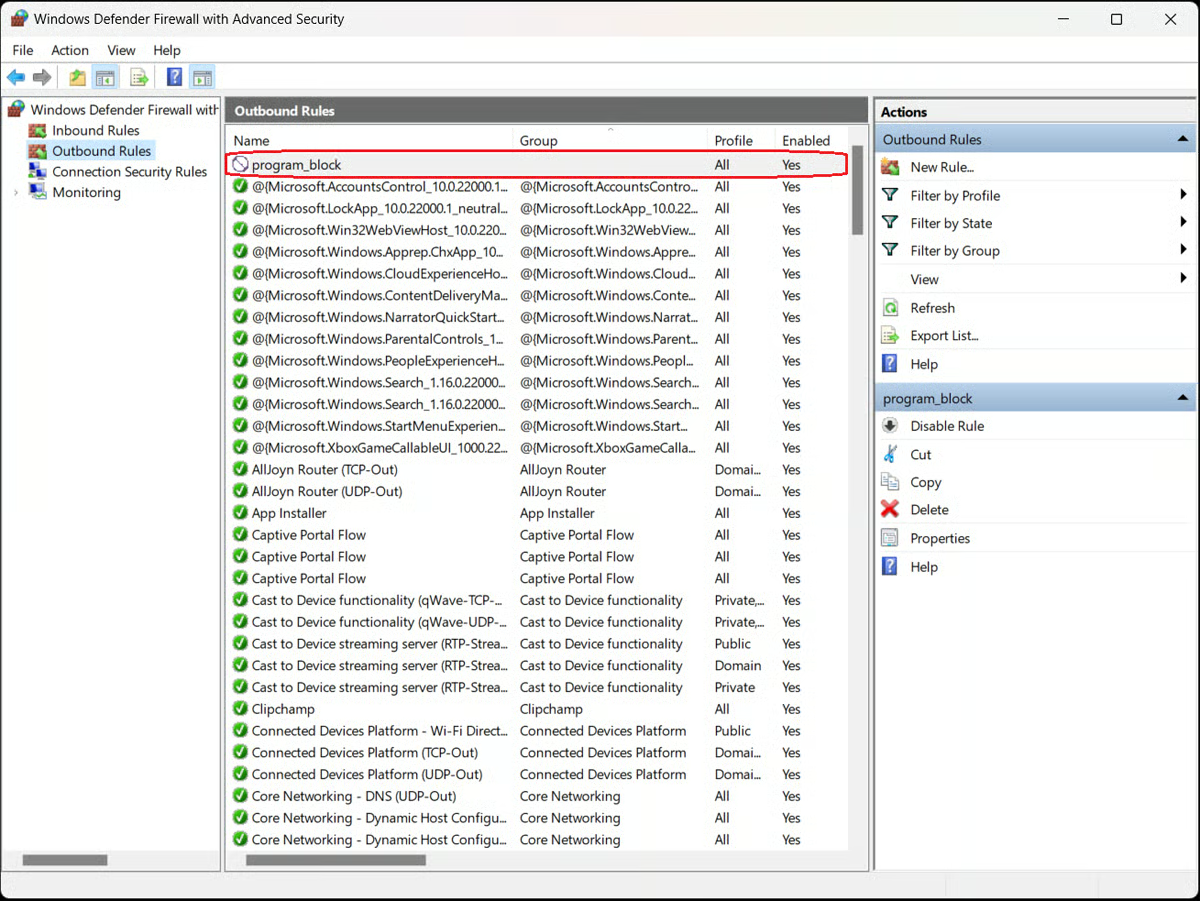
Windows Defenderファイアウォール(セキュリティが強化された)の画面左側のサイドバーから、適切なオプションを選択します。送信の規則の一覧が表示され、名前、グループ、プロファイル、状態(有効/無効)が示されます。
3. 新しい規則を作成する
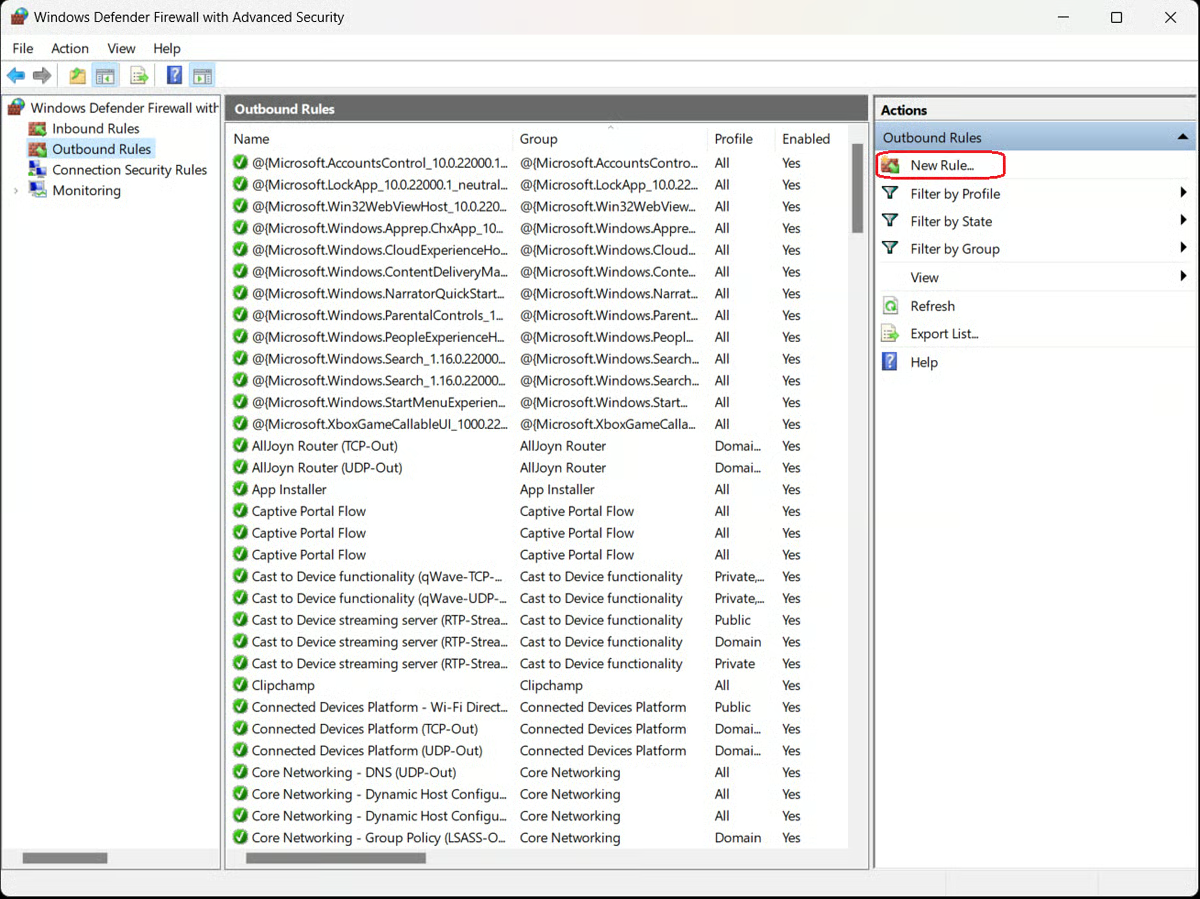
既存の送信の規則一覧の右側にあるサイドバーで、「新しい規則…」をクリックします。「新しい送信の規則ウィザード」が開き、送信の規則の種類として4つのオプションが表示されます。
- プログラム
- ポート
- 事前定義
- カスタム
4. 「プログラム」を選択する
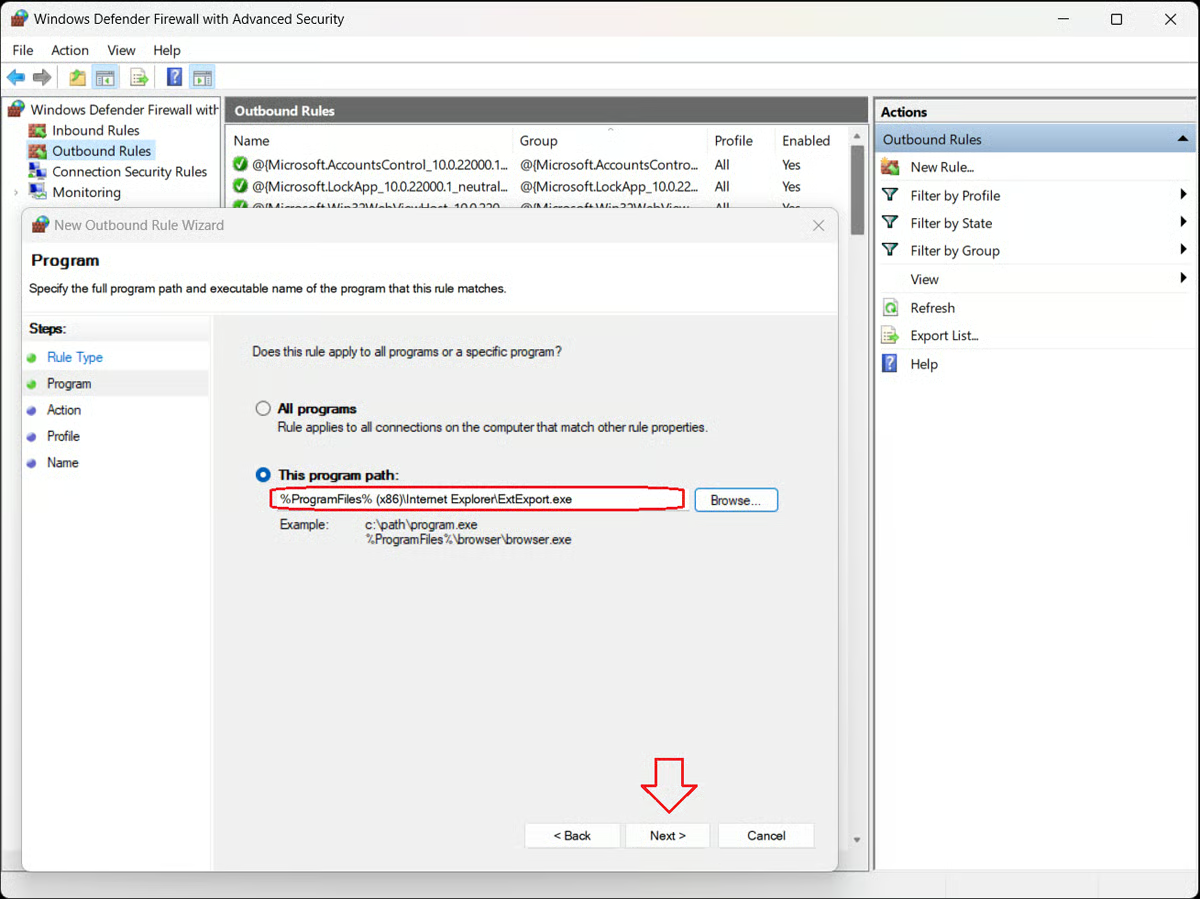
「プログラム」を選択し、「次へ>」ボタンをクリックします。「プログラム」ダイアログボックスが開き、この規則をすべてのプログラムに適用するか、特定の1つのプログラムだけに適用するかを尋ねられます。
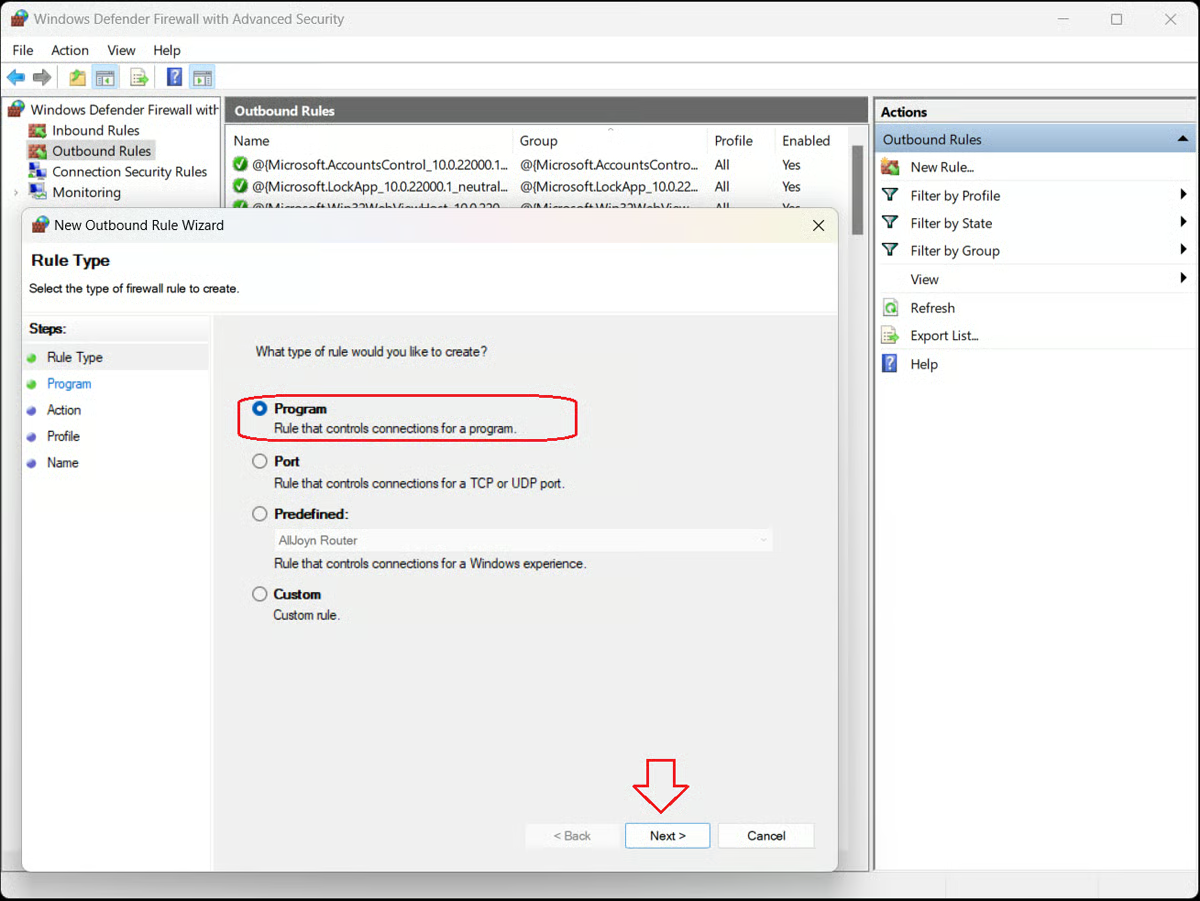
特定のプログラムをブロックするには、「このプログラムのパス」を選択し、「参照…」ボタンをクリックしてプログラムのフォルダーを開きます。
ブロックするプログラムの実行可能ファイル(.exe)を探して選択します。
「次へ>」ボタンをクリックします。
5. 接続をブロックする
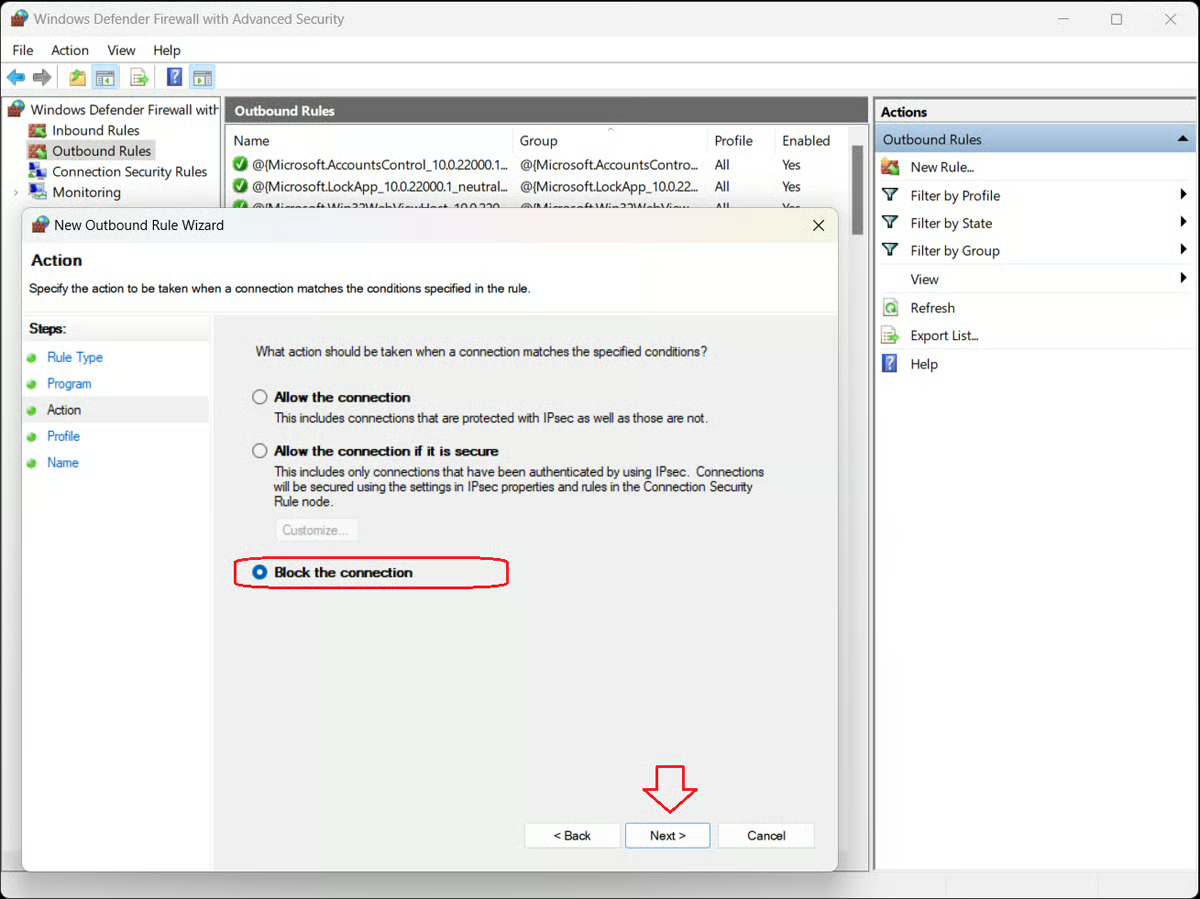
「新しい送信の規則ウィザード」の「操作」ウィンドウが開き、3つのオプションが表示されます。
- 接続を許可する。これには、IPsecで保護された接続と、保護されていない接続の両方が含まれます。
- 安全な場合に接続を許可する。これには、IPsecを使用して認証された接続だけが含まれます。接続は、IPsecのプロパティと「接続セキュリティの規則」ノードの規則にある設定を使用して保護されます。
- 接続をブロックする。これにより接続がブロックされます。
「接続をブロックする」を選択し、「次へ>」ボタンをクリックします。
6. プロファイルを指定する
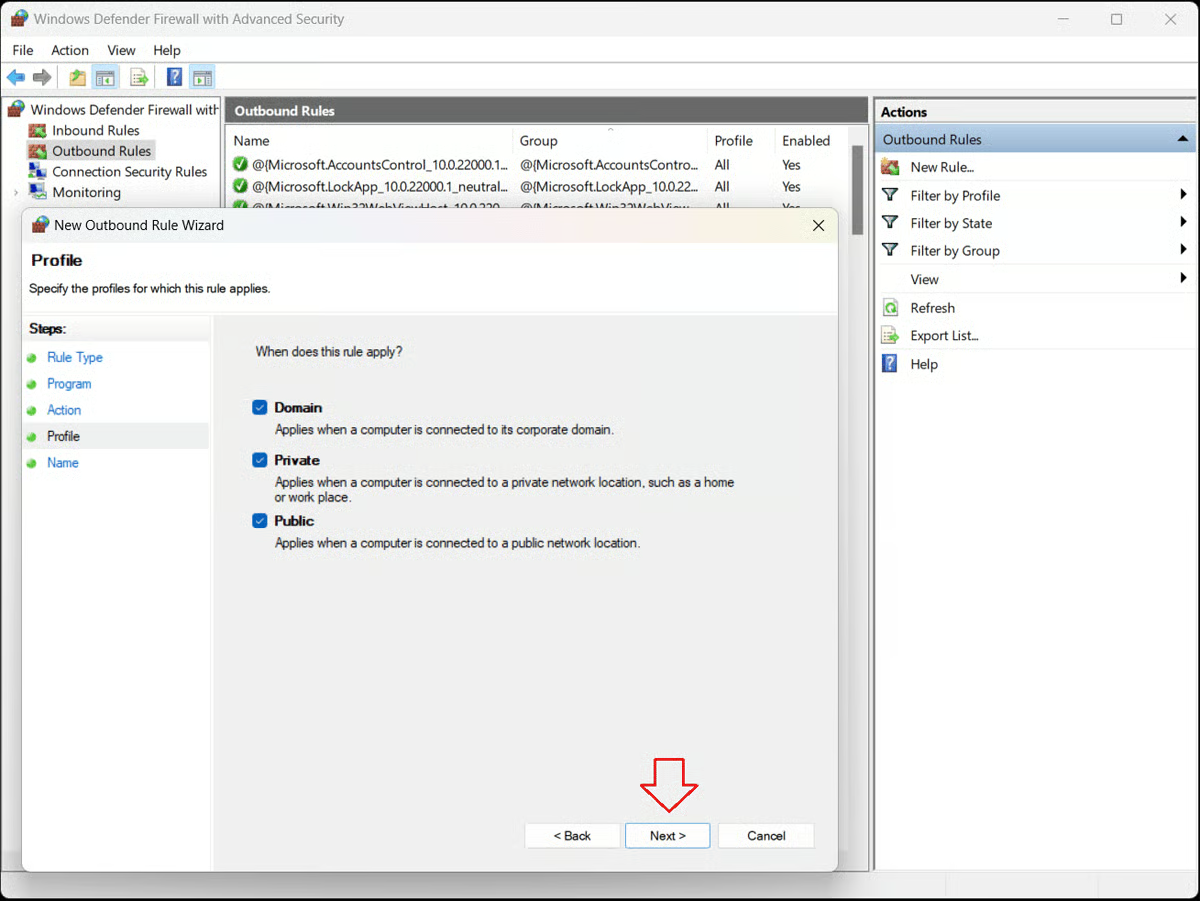
「新しい送信の規則ウィザード」の「プロファイル」ウィンドウが開き、3つのオプションが表示されます。
- ドメイン—コンピューターが企業ドメインに接続されている場合に適用されます。
- プライベート—コンピューターが自宅や職場などのプライベートネットワークの場所に接続されている場合に適用されます。
- パブリック—コンピューターがパブリックネットワークの場所に接続されている場合に適用されます。
規則を適用するタイミングを指定し、「次へ>」ボタンをクリックします。
7. 規則に名前と説明を付ける
「新しい送信の規則ウィザード」の「名前」ウィンドウが開きます。空のフィールドに規則の名前と説明を入力します。「完了」ボタンをクリックします。
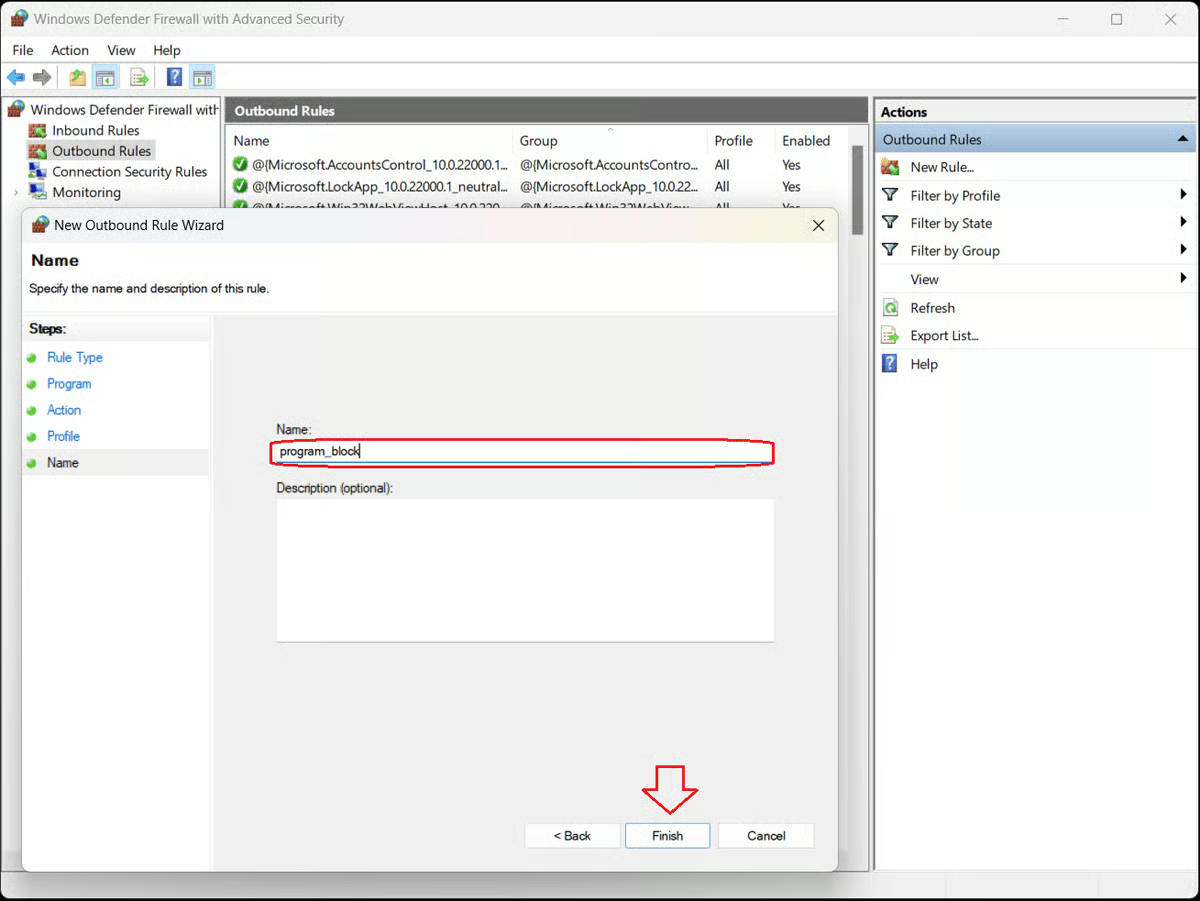
Windows Defenderファイアウォール(セキュリティが強化された)のボックスに、既存の送信の規則がすべて表示されます。新しい規則が一覧に含まれていることを確認します。これでプログラムはブロックされました。ブロックを解除するには、規則を選択して削除するだけです。
他のプログラムも同じ方法でブロックを解除できます。対象を見つけるには、一覧を名前、プロファイル、状態(有効/無効)、またはグループで並べ替え、右側のサイドバーにある「規則を無効にする」をクリックします。規則の切り取り、コピー、削除や、プロパティの表示も実行できます。
他のファイアウォールでも手順は同じ?
ファイアウォールは、ネットワーク内のトラフィックを制御し、ハッカー、マルウェア、ランサムウェアの攻撃から保護するために不可欠です。ほとんどのコンピューターのオペレーティングシステム(OS)にはファイアウォールが組み込まれており、多くのサイバーセキュリティベンダーは、他のサービスと統合できるコンテキスト認識型のネットワークセキュリティ機能を備えたサードパーティ製ファイアウォールを提供しています。
ファイアウォールでプログラムをブロックする手順は、ファイアウォールやオペレーティングシステムによって異なる場合がありますが、ここで紹介した手順と基本的には同じです。
まとめ:ファイアウォールを最適化する
ここで説明した手順は個々のコンピューターでプログラムをブロックする場合を対象としていますが、企業向けの大規模なファイアウォールを導入して、コンピューターのネットワーク全体を保護することもできます。こうしたエンタープライズクラスの製品は、規則を使用してプログラムやアプリへのアクセスを許可するかどうかを判断し、個々のファイアウォールと同じ機能を実行します。
ファイアウォールはネットワークセキュリティの重要な一部です。有害なプログラムやアプリケーションからの受信アクセスをブロックし、インストールされたアプリケーションやサービスからの送信アクセスを防ぎます。適切に設定して正しく使用すれば、ファイアウォールは今日の脅威からデータを守ることができます。
ネットワーク内でファイアウォールを設置すべき場所について