


Un pare-feu protège les systèmes informatiques contre les contacts indésirables initiés par d’autres ordinateurs connectés à internet ou à un réseau, en bloquant les programmes malveillants selon des règles définies par l’utilisateur. Il est possible d’autoriser certains services et applications à traverser le pare-feu. Cet article explique comment bloquer un programme dans un pare-feu afin de vous aider à protéger votre système contre les accès indésirables.
Étapes pour bloquer un programme dans un pare-feu
Ce tutoriel expliquant comment bloquer un programme dans un pare-feu s’applique aux ordinateurs équipés du système d’exploitation Microsoft Windows 11. Certains détails peuvent légèrement différer sous Windows 10 ou dans les versions antérieures, mais la procédure reste essentiellement la même.
1. Ouvrez les paramètres du Pare-feu Windows Defender avec fonctions avancées de sécurité
Utilisez l’une des méthodes suivantes pour ouvrir le Pare-feu Windows Defender avec fonctions avancées de sécurité.
Méthode 1
- Appuyez simultanément sur la touche Windows et la touche R pour ouvrir la boîte de dialogue Exécuter.
- Saisissez « WF.msc » dans le champ.
- Cliquez sur le bouton « OK » ou appuyez sur Entrée.
Méthode 2
- Appuyez sur la touche Windows pour ouvrir la fonction de recherche.
- Commencez à saisir « Pare-feu Windows Defender », puis sélectionnez l’application lorsqu’elle apparaît.
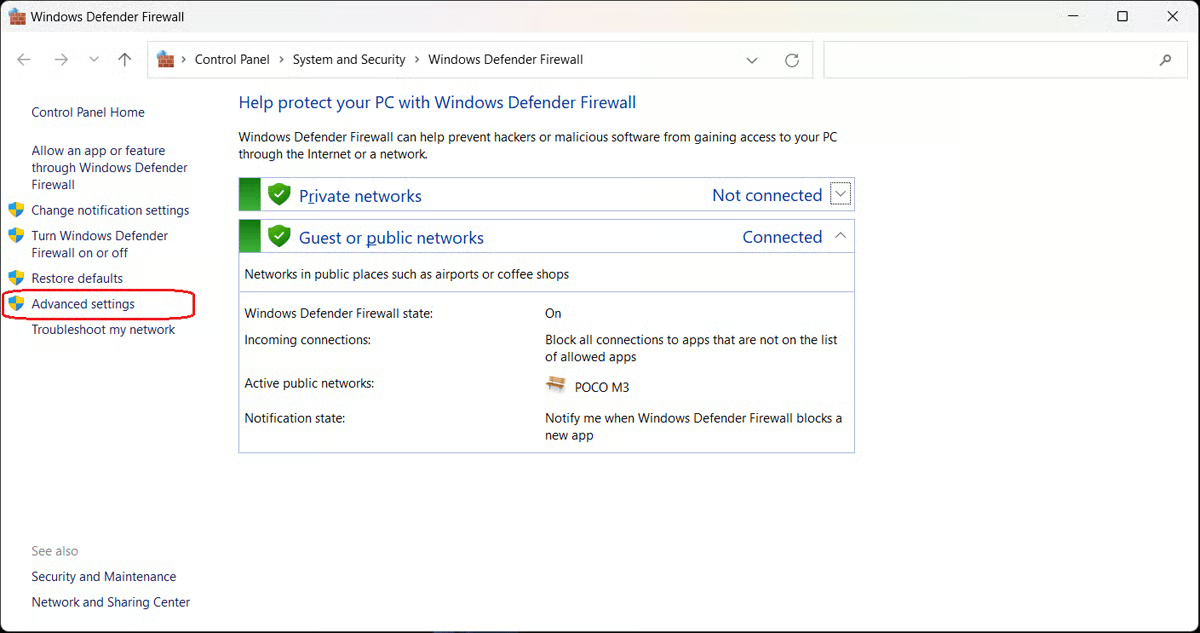
- Dans l’écran du Pare-feu Windows Defender, sélectionnez Paramètres avancés dans la barre latérale gauche.
2. Sélectionnez Règles de trafic entrant ou Règles de trafic sortant
Choisissez si vous souhaitez définir une règle de trafic entrant autorisant une application ou un programme externe à accéder à votre ordinateur, ou une règle de trafic sortant autorisant une application ou un programme installé sur votre ordinateur à accéder à l’extérieur via le pare-feu.
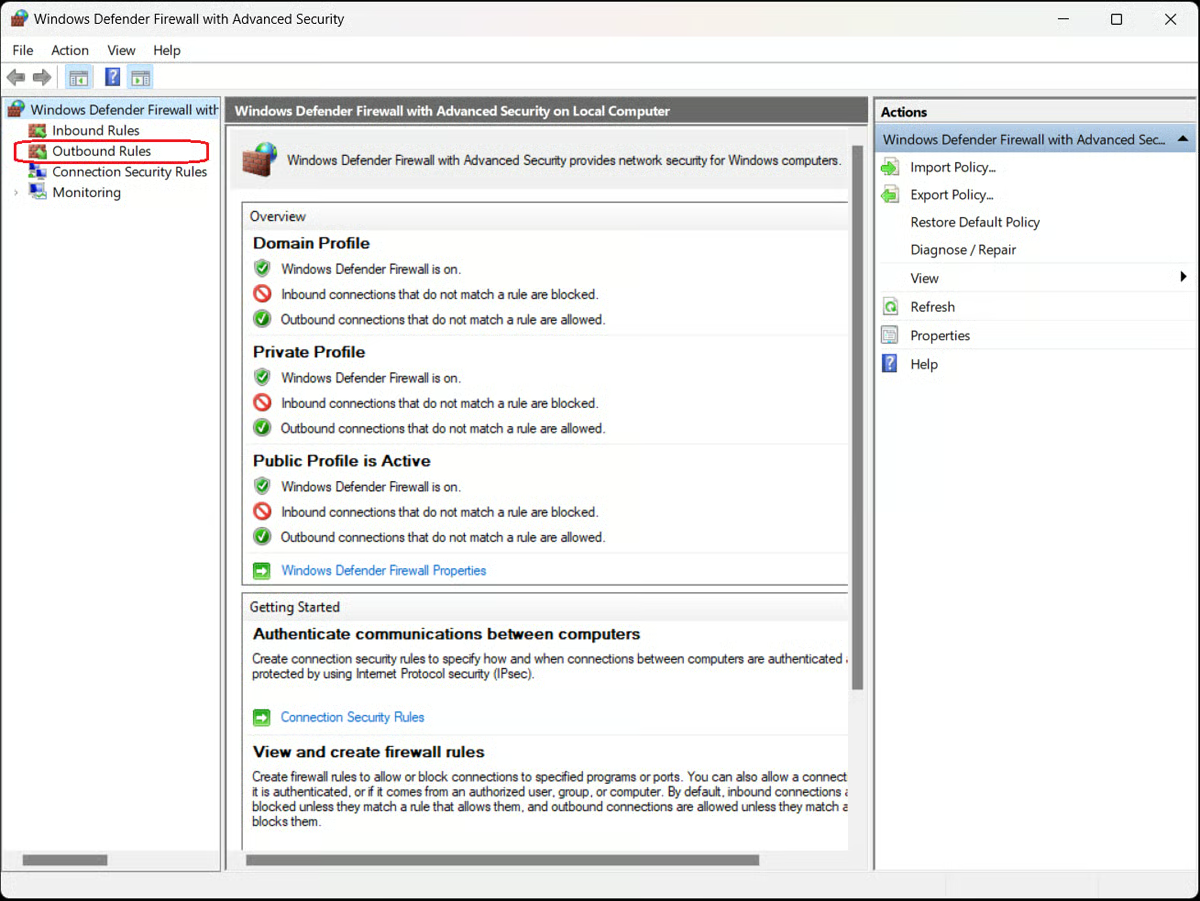
Le processus de blocage d’un programme est similaire pour les deux types de règles. Dans cet exemple, nous choisirons Règles de trafic sortant pour bloquer un programme dans le pare-feu.
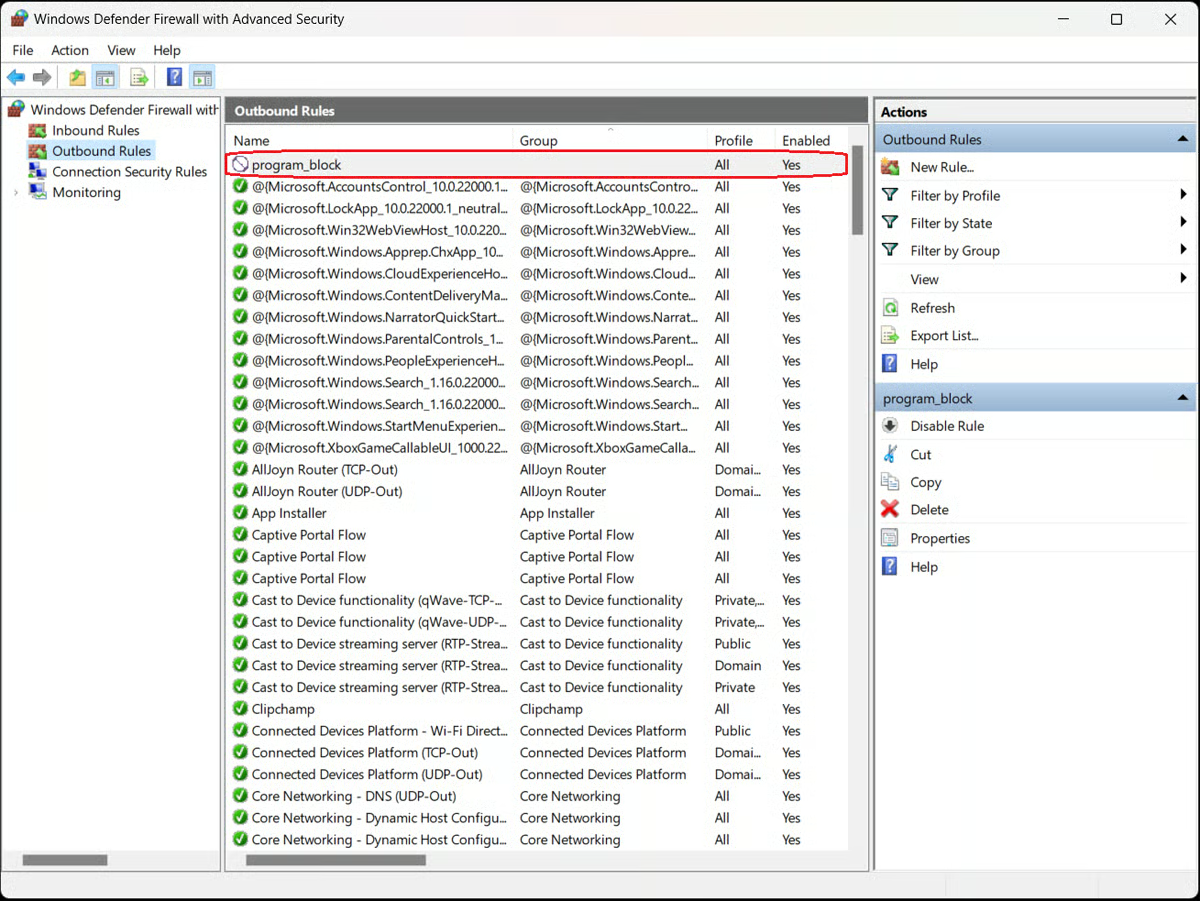
Sélectionnez l’option appropriée dans la barre latérale gauche de l’écran du Pare-feu Windows Defender avec fonctions avancées de sécurité. Une liste des règles de trafic sortant apparaît, indiquant leurs noms, groupes, profils et états (activé/désactivé).
3. Créez une règle
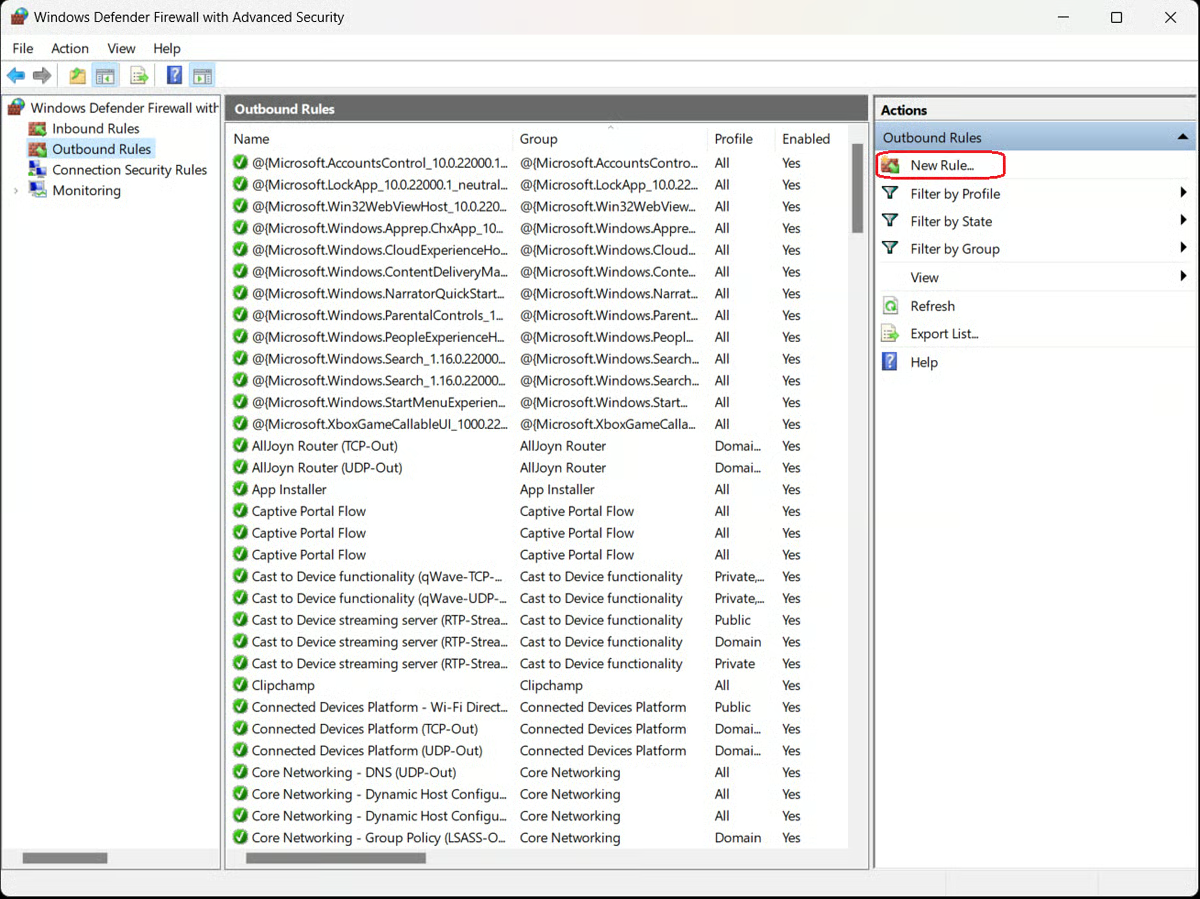
Dans la barre latérale située à droite de la liste des règles de trafic sortant existantes, cliquez sur l’option « Nouvelle règle… ». L’assistant Nouvelle règle de trafic sortant s’ouvre et présente quatre options pour le type de règle de trafic sortant :
- Programme
- Port
- Prédéfinie
- Personnalisée
4. Sélectionnez « Programme »
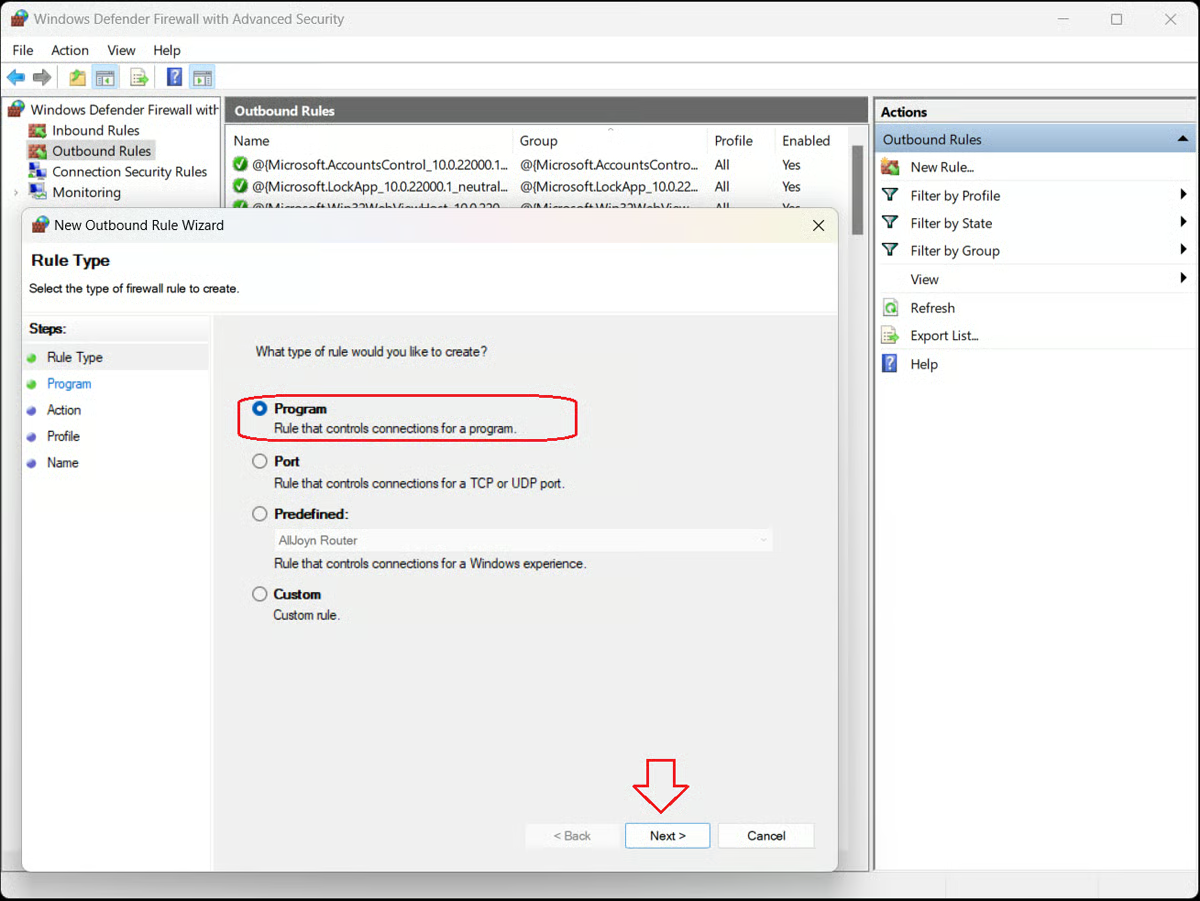
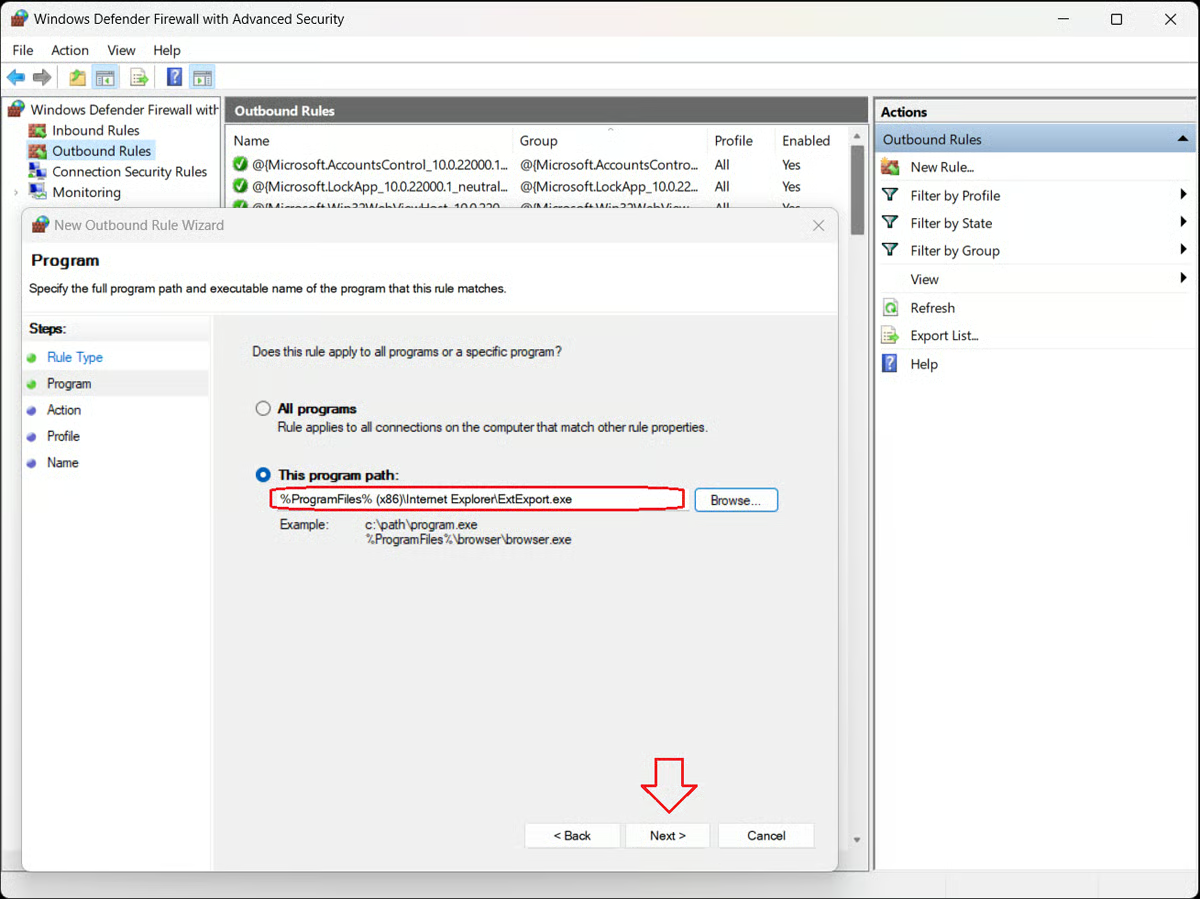
Sélectionnez Programme, puis cliquez sur le bouton « Suivant> ». La boîte de dialogue Programme s’ouvre et vous demande si vous souhaitez appliquer cette règle à tous les programmes ou à un seul programme précis.
Pour bloquer un programme précis, sélectionnez l’option « Ce chemin d’accès au programme », puis cliquez sur le bouton « Parcourir… » pour ouvrir le dossier du programme.
Localisez et sélectionnez le fichier exécutable (.exe) du programme que vous souhaitez bloquer.
Cliquez sur le bouton « Suivant> ».
5. Bloquez la connexion
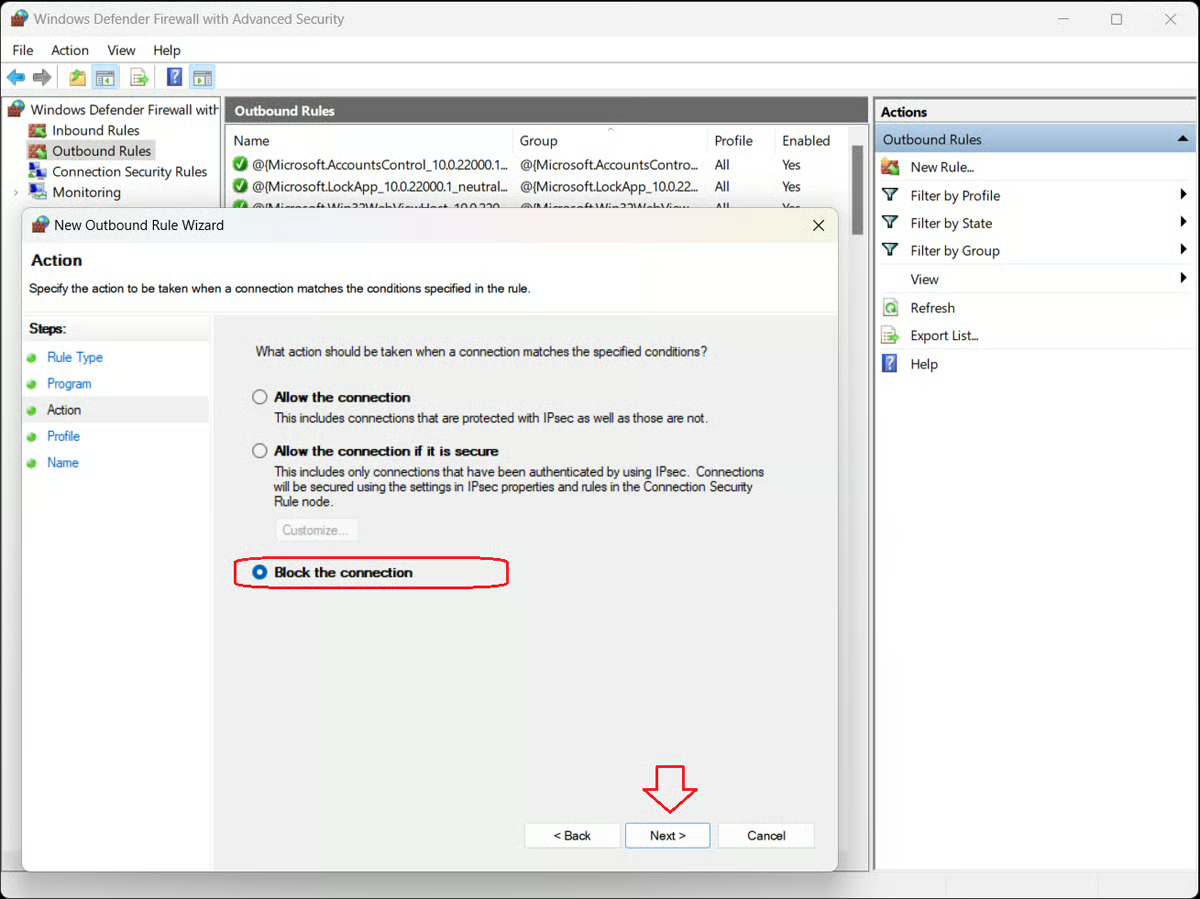
La fenêtre Action de l’assistant Nouvelle règle de trafic sortant s’ouvre et présente trois options :
- Autoriser la connexion. Cela inclut les connexions protégées par IPsec ainsi que celles qui ne le sont pas.
- Autoriser la connexion si elle est sécurisée. Cela inclut uniquement les connexions authentifiées à l’aide d’IPsec. Les connexions seront sécurisées à l’aide des paramètres définis dans les propriétés IPsec et les règles du nœud Règle de sécurité de connexion.
- Bloquer la connexion. Cela bloque la connexion.
Sélectionnez « Bloquer la connexion », puis cliquez sur le bouton « Suivant> ».
6. Indiquez les profils
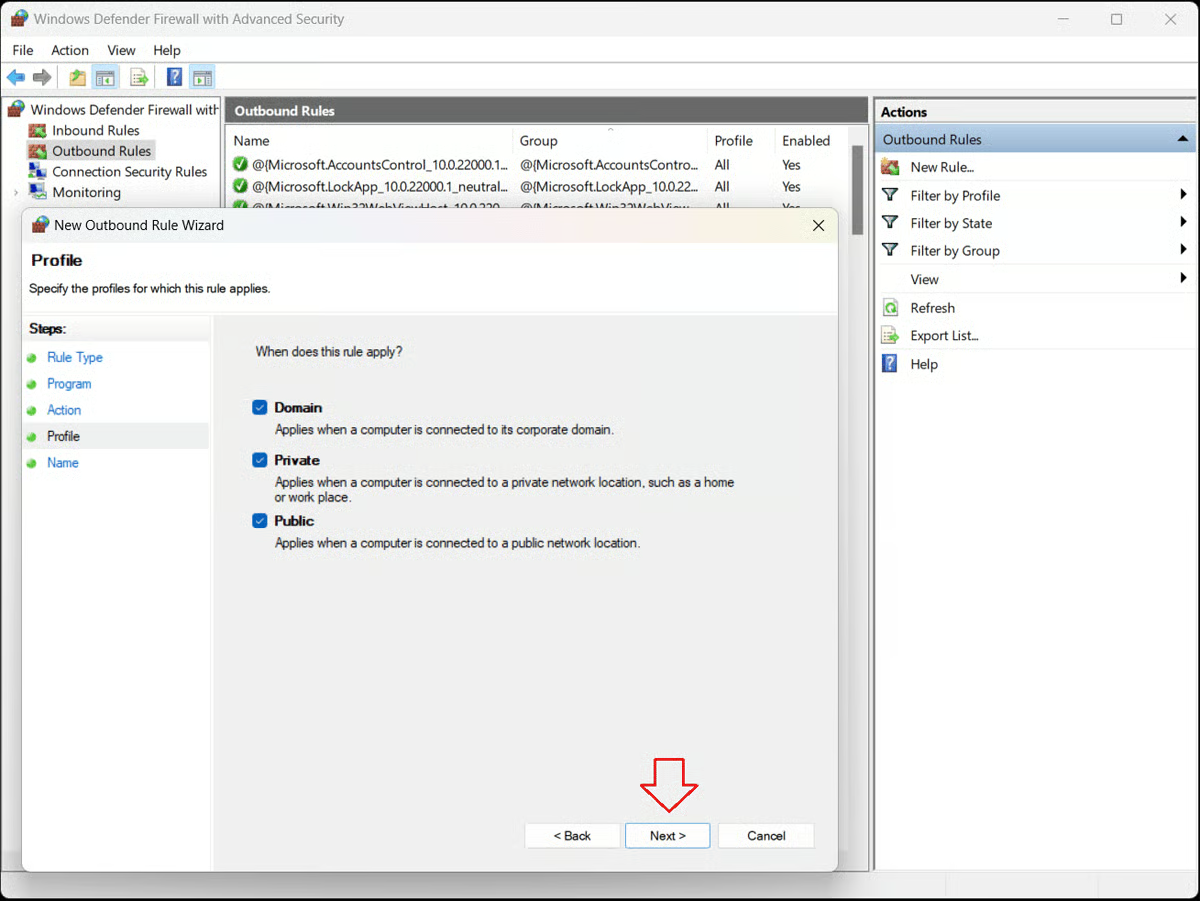
La fenêtre Profil de l’assistant Nouvelle règle de trafic sortant s’ouvre et présente trois options :
- Domaine– S’applique lorsqu’un ordinateur est connecté à son domaine d’entreprise.
- Privé– S’applique lorsqu’un ordinateur est connecté à un emplacement réseau privé, comme un domicile ou un lieu de travail.
- Public– S’applique lorsqu’un ordinateur est connecté à un emplacement réseau public.
Indiquez quand la règle doit s’appliquer, puis cliquez sur le bouton « Suivant> ».
7. Attribuez un nom et une description à la règle
La fenêtre Nom de l’assistant Nouvelle règle de trafic sortant s’ouvre. Dans les champs vides, attribuez un nom et une description à la règle. Cliquez sur le bouton « Terminer ».
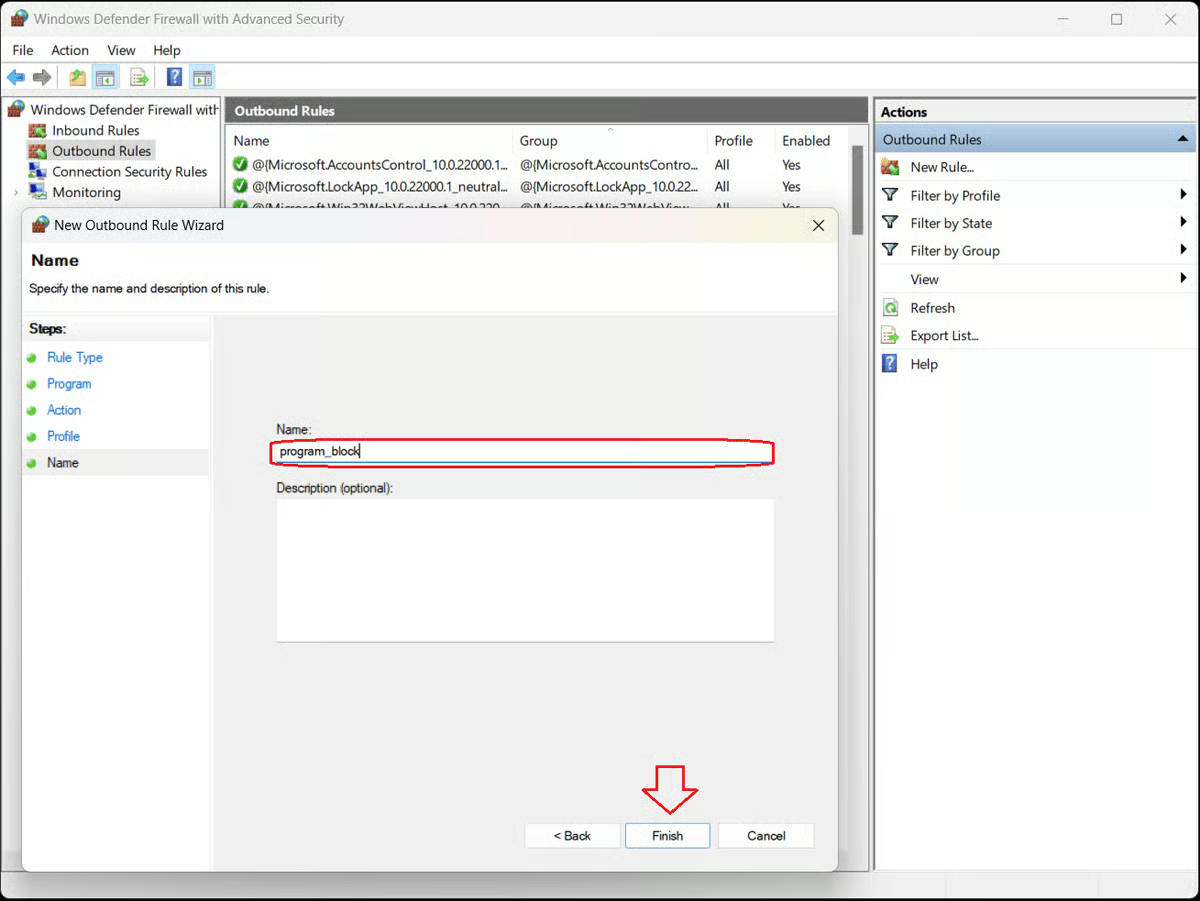
La fenêtre du Pare-feu Windows Defender avec fonctions avancées de sécurité répertorie toutes les règles de trafic sortant existantes. Vérifiez que votre nouvelle règle figure dans la liste. Le programme est désormais bloqué. Pour l’autoriser à nouveau, il suffit de sélectionner et de supprimer la règle.
Vous pouvez débloquer d’autres programmes de la même manière. Pour les trouver, triez la liste par nom, profil, état (activé/désactivé) ou groupe, puis cliquez sur Désactiver la règle dans la barre latérale droite. Vous pouvez également couper, copier et supprimer des règles, ou afficher leurs propriétés.
Ces étapes sont-elles les mêmes pour les autres pare-feu ?
Les pare-feu sont essentiels pour contrôler le trafic sur les réseaux et assurer une protection contre les pirates informatiques, les logiciels malveillants et les rançongiciels. La plupart des systèmes d’exploitation (OS) intègrent des pare-feu, et de nombreux fournisseurs de solutions de cybersécurité proposent des pare-feu tiers dotés de fonctions de sécurité réseau contextuelles qui s’intègrent à d’autres services.
Le processus de blocage d’un programme dans un pare-feu peut varier selon le pare-feu et le système d’exploitation, mais les étapes sont similaires à celles présentées ici.
En résumé : optimisez votre pare-feu
Si les étapes présentées ici s’appliquent au blocage d’un programme dans le pare-feu d’un ordinateur individuel, des pare-feu destinés aux entreprises peuvent être déployés pour protéger des réseaux entiers d’ordinateurs. Ces produits de niveau entreprise remplissent les mêmes fonctions qu’un pare-feu individuel en utilisant des règles pour déterminer s’il faut autoriser l’accès aux programmes et aux applications.
Les pare-feu constituent un élément essentiel de la sécurité réseau : ils bloquent les accès entrants des programmes et applications malveillants et empêchent les accès sortants des applications et services installés. Lorsqu’il est correctement configuré et utilisé à bon escient, un pare-feu peut protéger vos données contre les menaces actuelles.
En savoir plus sur où placer les pare-feu dans votre réseau.